Ir al contenido principal

Convertir un PDF a texto

No sabría contar cuantas veces me habrán preguntado como  convertir un pdf a word para poder editarlo. En este artículo, vamos a ver dos métodos que funcionan a las mil maravillas siempre que el PDF provenga de textos y no de imágenes. Me explico, aunque veamos texto en el PDF, puede ser que lo que vemos es una imagen incrustada en el PDF que contiene texto (algo similar a lo que sucede con las fotos).
Ambos métodos son muy sencillos, y que cada cual se quede con el que mejor le venga (si usáis Google Docs, no hay duda).
1. Google Docs.
Subimos el pdf a Google Docs, activando la pestaña que pone "Convertir el texto de archivos de imagen y PDF a documentos de Google". De esta forma le estamos diciendo a Google Docs que convierta el PDF en un documento de Google. Al finalizar tendremos un documento de texto para editar en GoogleDocs o descargar a nuestro PC.
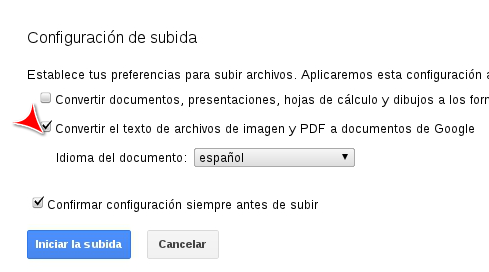
Google Docs nos lo pone fácil: por cada página del PDF, nos pone una imagen anteponiendo al texto extraído para hacer fácilmente la comparación entre el PDF original y el documento resultante.

2. PDF to Word


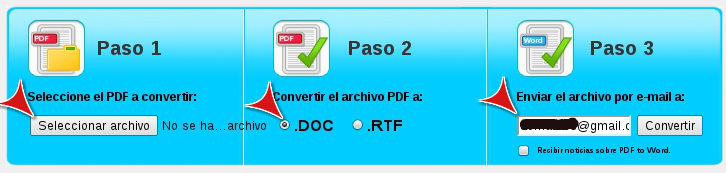
Usamos el servicio web PDFtoWord que nos realiza el proceso de forma muy sencilla. Basta con seguir los tres pasos que indica:
  1. Seleccionar el PDF a convertir.
  2. Elegir el formato de salida: doc o rtf.
  3. El mail en el que queremos que nos envíe el resultado como documento adjunto.
Comentarios

  1. Este comentario ha sido eliminado por el autor.

    ResponderEliminar
  2. Una opción rápida y sencilla es el programa pdftotext, que viene instalado por defecto en la mayoría de las distribuciones Linux (creo que también existe versión para Windows).

    Se abre la consola y se escribe una sencilla línea:

    pdftotext archivo.pdf archivo.txt

    si se quiere mantener la distribución original del texto (por ejemplo dos columnas), se añade la etiqueta -layout.

    pdftotext -layout archivo.pdf archivo.txt

    También puede procesar archivos por lotes: *.pdf

    Lo uso a menudo con resultados excelentes y rapidísimos.

    ResponderEliminar

Publicar un comentario

Entradas populares de este blog

Fluky.io: Tu "ruleta de la fortuna" personalizada

¡Hoooola a todos! Hacía mucho que no escribía una entrada en la nube TIC, y ya tenía ganas. Hemos hablado de tantas herramientas, que ya casi no quedan sin repetir… En esta ocasión voy a presentaros una web suuuuuúper sencilla y en mi opinión muy práctica: Fluky.io . Son muchas las ocasiones en las que queremos hacer una elección aleatoria en clase (otras muchas nos interesa que la elección parezca aleatoria, pero no lo sea, jeje). Varios de los programas o apps que utilizamos en el aula tienen alguna opción que nos permite hacerlo: el software de la pizarra digital (Notebook, Active Inspire…), webs como ClassDojo, o la app que utilizamos como "cuaderno del profesor” (Additio, iDoceo, CuadernoProfesor…) por ejemplo. Pero esta que os presento hoy hace sencilla, exclusiva y perfectamente eso: elecciones aleatorias. Sin registros ni cosas raras. Cuando entras en fluky.io , solo tienes que pulsar el botón “START” y aparecerá una barra a la izquierda en la que pu...

Quizlet Live, tarjetas de aprendizaje o flash-cards.. ¡en equipo!

En el 2016, nuestra compañera Isabel Etayo ya nos habló sobre Quizlet, una fantástica plataforma que permite al usuario crear tarjetas de aprendizaje , o flash cards , con el fin de practicar como si de tarjetas físicas se tratase: por un lado escribes un término y por el otro la definición; o una operación y por el otro el resultado... Por aquel entonces la plataforma era bastante limitada, pero en los últimos años han dado una vuelta de tuerca y ahora tiene un potencial increíble. Las tarjetas, que en principio solo contenían palabras y definiciones (y en algunos casos, imágenes), permiten ahora colocar partes de un mapa, dibujos, etc. Además, puede practicarse con ellas mediante distintos juegos interactivos que harán del estudio un rato entretenido. Pero hoy no vengo aquí a hablaros de Quizlet , sino de su versión de equipo: Quizlet Live , una opción que desatará la adrenalina de nuestro alumnado, ¡garantizado! Para jugar a Quizlet Live en primer lugar debemos crear las tarj...

descarga vídeos de cualquier web con #StreamTransport

Meses atrás os mostré un truco para descargar vídeos desde #Chrome  fuera cual fuese la web. Sin embargo, el método podía resultar un tanto farragoso, además del hecho de que para algunas webs, como la de EITB (TV autonómica vasca) no funciona.  Pero hace unos días Iñaki (no diré apellido) del Berritzegune de Irún me enseñó una manera de poder descargar vídeos de cualquier web sin tener que recurrir al "método largo" que os citaba en el post de hace unos meses, mediante un software gratuito: Stream Transport . Lo que hace Stream Transport es lo que os enseñé a hacer anteriormente de forma manual, pero de una forma rápida y sencilla: coge la extensión de vídeo oculto en el código de la página web y nos descarga el archivo de vídeo. Vídeo-tutorial vídeotutorial realizado por  obiwan2208 Características Descarga vídeos de webs bajo protocolos HTTP, RTMP, RTMPT, RTMPE, RTMPTE, lo que lo hace compatible casi con la totalidad de pági...