


Es muy probable que en nuestro día a día tengamos que elaborar algún tipo de documento o presentación que requiera un diseño cuidado. Lucidpress es un software que nos permite, diseñar y maquetar, de forma sencilla, publicaciones digitales o para impresión.
Podríamos considerarlo una alternativa al famoso programa de pago Indesign, de Adobe, con la ventaja de que el uso de Lucidpress es mucho más sencillo y al estar en la nube podremos utilizarlo en cualquier equipo, a través de nuestro navegador, sea el que sea. Aún se encuentra en beta, y por el momento, nos permite utilizar todas las funciones de forma gratuita.
Una gran ventaja de este software es que está integrado con Google Drive, esto permite que podamos compartir el documento y trabajar en él de forma colaborativa, editándolo entre varias personas, tener acceso a nuestros archivos y sincronizar los proyectos en cualquier momento.
Podríamos considerarlo una alternativa al famoso programa de pago Indesign, de Adobe, con la ventaja de que el uso de Lucidpress es mucho más sencillo y al estar en la nube podremos utilizarlo en cualquier equipo, a través de nuestro navegador, sea el que sea. Aún se encuentra en beta, y por el momento, nos permite utilizar todas las funciones de forma gratuita.
Una gran ventaja de este software es que está integrado con Google Drive, esto permite que podamos compartir el documento y trabajar en él de forma colaborativa, editándolo entre varias personas, tener acceso a nuestros archivos y sincronizar los proyectos en cualquier momento.
Para utilizar Lucidpress, lo primero de todo es registrarse, para ello podemos hacerlo por la vía tradicional (indicando nombre de usuario, correo electrónico y contraseña), o a través de nuestras cuentas de Google o Yahoo. Una vez hecho el registro, recibirás un mensaje de bienvenida en tu correo electrónico.


Tendremos que conectarlos dando a la aplicación los permisos necesarios. En la configuración podremos indicar si queremos sincronizar de forma automática nuestra cuenta de Lucidpress con Google Drive, así podremos localizar nuestros proyectos a través de este último.
Si no queremos la sincronización automática de todos los proyectos, también tenemos la opción de hacer un backup guardándolos en Google Drive, siempre que queramos.


Una vez seleccionada la plantilla hay que ponerle un nombre al proyecto. ¡Y a editar!, haciendo clic en cualquiera de los elementos de las páginas, podemos modificarlos, también podemos añadir nuevos elementos y páginas nuevas. Los cambios que realicemos se irán guardando automáticamente.


- Icono de inicio de Lucidpress;
- File: funciones del archivo. Crear nuevo documento, guardar, descargar como pdf, png o jpeg, imprimir, exportar a Google Drive o publicar (genera enlace público al documento)/despublicar;
- Edit: funciones básicas de edición;
- View: funciones básicas de vista del proyecto;
- Page: funciones básicas de la página y la plantilla;
- Arrange: organizar los elementos que contiene el proyecto;
- Insert: podemos insertar elementos tales como caja de texto, imagen, galería de imágenes, vídeo, área de desplazamiento, capa, comentario;
- Format: funciones básicas de formato;
- Share: desde esta opción podemos invitar a colaboradores, publicar, obtener el código para embeber, o compartir el proyecto en las redes sociales;
- Window: funciones de las ventanas;
- Help: menú de ayuda.
También en la parte superior, justo debajo de la barra de menú, encontraremos una barra de propiedades de los textos, líneas y objetos.

 En el lateral izquierdo, junto a las páginas en miniatura, encontramos una barra de contenido con iconos que nos permite añadir elementos al proyecto, ya sean propios de la aplicación, como cajas de texto o formas, o elementos externos, como imágenes (desde el equipo, o desde nuestras cuentas de Flickr, Facebook, Dropbox, o desde los buscadores Google Images o Icon Finder).

En el lateral derecho, se sitúa otra barra de iconos que despliegan paneles con algunas funciones esenciales.
En la parte inferior tenemos la posibilidad de utilizar el chat con el resto de personas que editen el proyecto. También podemos cambiar el tamaño de la vista con el zoom y añadir comentarios a al proyecto. Encontramos además cuatro pequeños iconos que activan distintos modos de trabajo en el proyecto:

Una vez finalizado el proyecto, podemos guardarlo, imprimirlo, publicarlo, compartirlo, embeberlo, descargarlo en pdf, png o jpeg, o exportarlo a Google Drive. El propio Lucidpress nos permite guardarlo de forma organizada dentro de carpetas.
A modo de ejemplo, para ilustrar de modo más claro el funcionamiento de esta completa herramienta, he creado un proyecto con una de las plantillas digitales para libros de fotos. He modificado los elementos de la plantilla prediseñada a mi gusto, y he embebido en este artículo el resultado, para que veáis el tipo de proyectos que se pueden realizar con este programa:
Como veis, las posibilidades son muchas. Podemos utilizarlo para nuestros proyectos personales y profesionales, y, sin duda, también es una excelente herramienta para que el alumnado cree sus propios proyectos, individualmente o en equipo.

 En el lateral izquierdo, junto a las páginas en miniatura, encontramos una barra de contenido con iconos que nos permite añadir elementos al proyecto, ya sean propios de la aplicación, como cajas de texto o formas, o elementos externos, como imágenes (desde el equipo, o desde nuestras cuentas de Flickr, Facebook, Dropbox, o desde los buscadores Google Images o Icon Finder).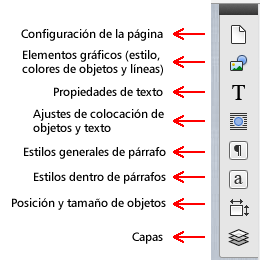
- Modo de diseño (en el que se edita el proyecto);
- Modo de interacción (para añadir funciones interactivas a elementos del proyecto una vez terminado, como por ejemplo enlaces externos)
- Modo de comentarios (añadir comentarios a elementos específicos del proyecto)
- Modo de vista previa (para ver cómo va quedando el diseño)

Me encanta, Tamara. Muchas gracias por compartirlo. Muy currada y clarísima la explicación y precioso el Instalfabeto.
ResponderEliminarMe alegra que te guste, Inés, la verdad es que he disfrutado muchísimo trasteándola, creo que merece la pena probarla, es muy completa y los resultados quedan bastante atractivos ;)
ResponderEliminarLa probaré en cuanto tenga oportunidad, tiene muy buena pinta! Está muy bien explicado, gracias Tamara.
ResponderEliminarGracias a ti, Tania, espero ver pronto los resultados ;)
ResponderEliminarUna crack, Tamara, una crack.
ResponderEliminarMe encanta, "me lo llevo".
Besicos
Jajaja, ¡muchas gracias, Alazne! Besos
ResponderEliminarMuy buena la herramienta, y mejor aún la explicación.
ResponderEliminarGracias Tamara.
Sr. Ruiz.
Genial Tamara, tenía ganas de utilizar la herramienta porque me parecía que se podía hacer cosas chulas con ella y con tu artículo me lo has puesto muy fácil. Enhorabuena!!!
ResponderEliminarGracias Sr. Ruiz y Andoni. Encantada de que os haya gustado, ahora a probarla y a compartir esas publicaciones ;) ¡Un saludo!
ResponderEliminarMuchas gracias Tamara por compartir. Muy útil e intuitivo.
ResponderEliminarGracias de veras
Gracias por este tutorial, Tamara.Coincido con Inés en que el "Instalfabeto" es una actividad chulísima :-)la herramienta es muy interesante. Saludos
ResponderEliminarGracias a vosotras, Penélope y Begoña. Me alegra que lo encontréis de utilidad :) ¡Abrazos!
ResponderEliminarLas herramientas que tiene este software son perfectas tanto principiantes, como para personas que ya tienen experiencia en elaborar revistas, y nada más quieran simplificar la tarea de hacerlo. Muy útil, gracias por compartir.
ResponderEliminarMuy buena explicación Tamara y muy útil la aplicación!. Recomiendo también la herramienta Genially, que posee múltiples opciones para nuestros proyectos de diseño. Saludos.
ResponderEliminar