
Ir al contenido principal

COMPONER VIDEOS ON LINE CON ANIMOTO


La creación de vídeos es una compleja tarea que puede hacerse muy simple con la herramienta on line Animoto pues apenas hay que tener la idea y las imágenes para desarrollarla.
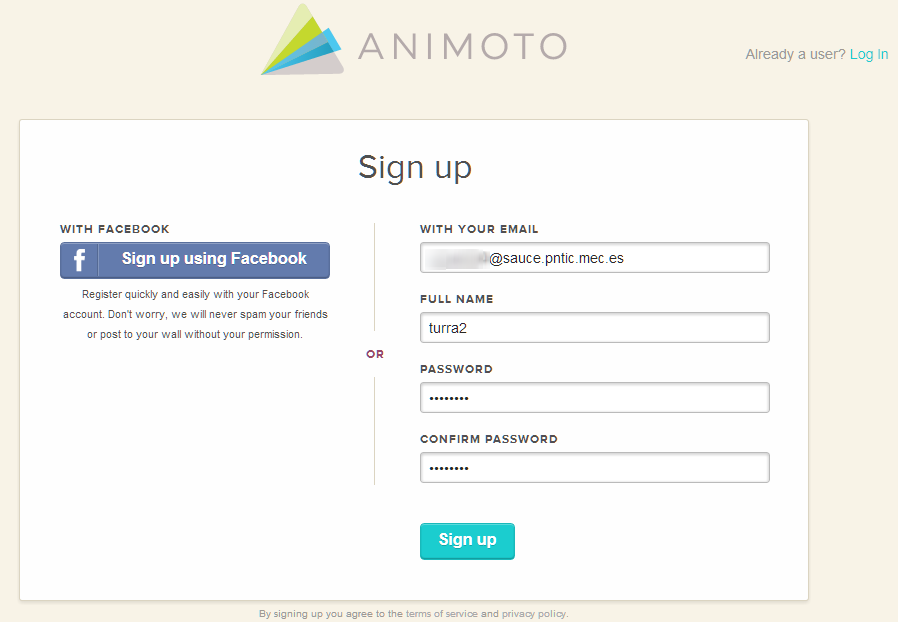
Lo primero que tenemos que hacer, como con casi todas las herramientas web 2.0, es el registro en la web de Animoto: http://animoto.com/ 


Animoto tiene tres modalidades de utilización, una gratuita y dos de pago. La gratuita (FREE) permite hacer vídeos de hasta 30 segundos de duración, apenas para hacer una presentación y luego continuar la edición con Movi Maker.
La versión PLUS ya permite hacer vídeos de hasta 10 minutos y también poder descargarlos. 
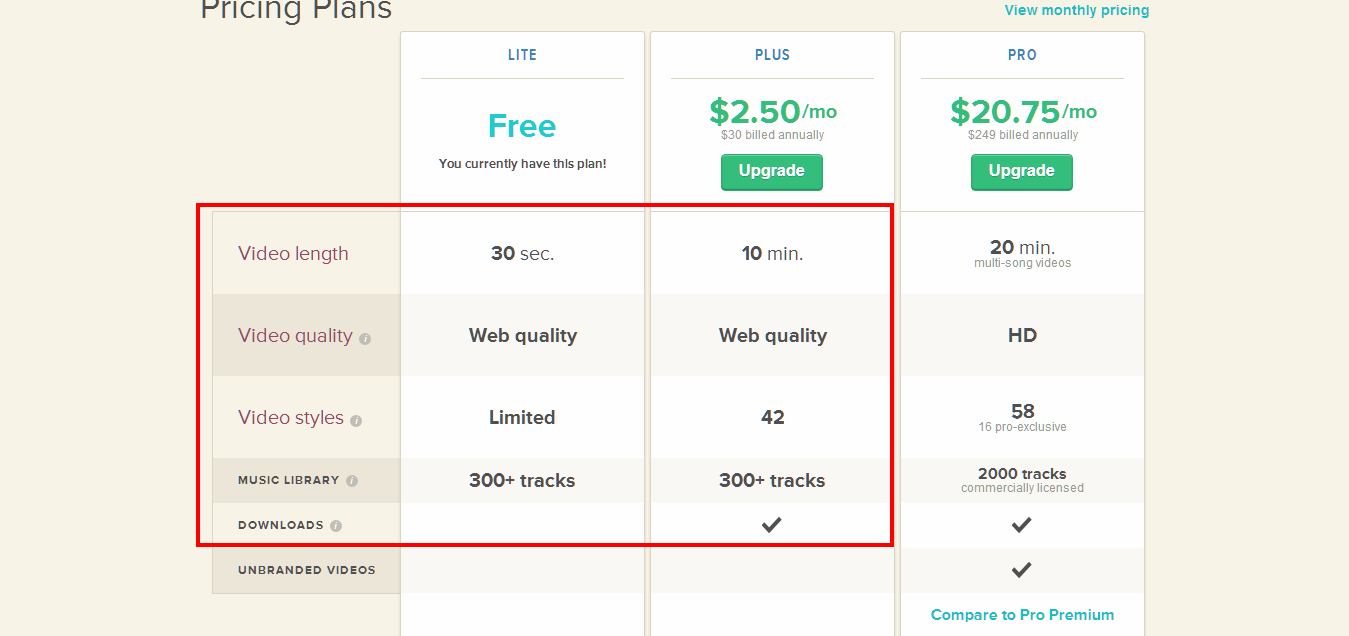

Una buena noticia para los docentes es que se puede obtener la versión PLUS de forma gratuita por seis meses si trabajas en una institución educativa contrastada.
Una vez hecho el registro inicial buscar en la parte inferior de la web el enlace Education
para acceder a un nuevo registro como enseñante:


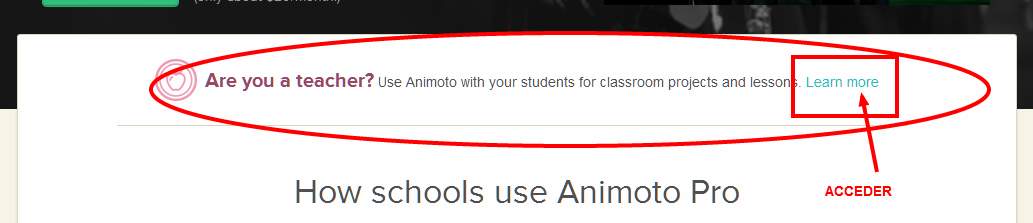
La página Education publicita su producto Animoto PRO. Inmediatamente debajo de la cabecera se encuentra el enlace para acceder al registro de profesores:


A continuación se pasa a una pantalla donde hay que pulsar el botón Apli Now
Luego no hay más que cumplimentar un sencillo formulario donde es importante poner la dirección de e-mail del centro o institución educativa de la que se forma parte:


Enviado el formulario se proporciona un código (conviene guardarlo) para crear hasta 50 cuentas para alumnos o colegas durante seis meses.


Esta cuenta para educación de Animoto permite editar vídeos de hasta 10 minutos, proporciona 40 estilos de vídeo, hasta 300 piezas musicales para fondo sonoro, permite descargar el trabajo si se desea publicar en otro sitio, por ejemplo YouTube.
La interfaz es muy sencilla y su manejo se aprende en unos minutos.


Un ejemplo:


Comentarios

  1. ¡Gracias! me ha gustado mucho el vídeo. Claro y sencillo.

    ResponderEliminar
  2. Gracias, Ángel. Está perfectamente explicado. Es una de las muchas cosas pendientes que tengo para probar. ¡Bienvenido a la Nube!

    ResponderEliminar
  3. Gracias! Ahora con este tutorial me animaré a usarlo

    ResponderEliminar
  4. Me encanta Inés, la verdad es que queda súper PRO(fesional).
    ¡Me lo llevo!

    ResponderEliminar
  5. Tarea para practicar en verano. Muy interesante y muy bien explicado. Gracias, Ángel.

    ResponderEliminar
  6. ¡¡Excelente "estreno" Ángel!!

    Me gusta mucho. Ya había hecho alguna cosilla con la versión para iPad, pero no tenía ni idea de la posibilidad de crear una cuenta de uso educativo para disfrutar de la versión Plus seis meses.

    Gracias por compartir y...

    ¡¡Bienvenido a la nube!!

    Sr. Ruiz

    ResponderEliminar
  7. Gracias por vuestros amables comentarios. Era una deuda que tenía con todos los miembros de este equipo. Seguimos compartiendo.

    ResponderEliminar
  8. el programa es muy malo y lento... te pone una marca de agua al fondo muy fuerte que no deja ver a información que creas...

    ResponderEliminar

Publicar un comentario

Entradas populares de este blog

descarga vídeos de cualquier web con #StreamTransport

Meses atrás os mostré un truco para descargar vídeos desde #Chrome  fuera cual fuese la web. Sin embargo, el método podía resultar un tanto farragoso, además del hecho de que para algunas webs, como la de EITB (TV autonómica vasca) no funciona.  Pero hace unos días Iñaki (no diré apellido) del Berritzegune de Irún me enseñó una manera de poder descargar vídeos de cualquier web sin tener que recurrir al "método largo" que os citaba en el post de hace unos meses, mediante un software gratuito: Stream Transport . Lo que hace Stream Transport es lo que os enseñé a hacer anteriormente de forma manual, pero de una forma rápida y sencilla: coge la extensión de vídeo oculto en el código de la página web y nos descarga el archivo de vídeo. Vídeo-tutorial vídeotutorial realizado por  obiwan2208 Características Descarga vídeos de webs bajo protocolos HTTP, RTMP, RTMPT, RTMPE, RTMPTE, lo que lo hace compatible casi con la totalidad de pági...

Fluky.io: Tu "ruleta de la fortuna" personalizada

¡Hoooola a todos! Hacía mucho que no escribía una entrada en la nube TIC, y ya tenía ganas. Hemos hablado de tantas herramientas, que ya casi no quedan sin repetir… En esta ocasión voy a presentaros una web suuuuuúper sencilla y en mi opinión muy práctica: Fluky.io . Son muchas las ocasiones en las que queremos hacer una elección aleatoria en clase (otras muchas nos interesa que la elección parezca aleatoria, pero no lo sea, jeje). Varios de los programas o apps que utilizamos en el aula tienen alguna opción que nos permite hacerlo: el software de la pizarra digital (Notebook, Active Inspire…), webs como ClassDojo, o la app que utilizamos como "cuaderno del profesor” (Additio, iDoceo, CuadernoProfesor…) por ejemplo. Pero esta que os presento hoy hace sencilla, exclusiva y perfectamente eso: elecciones aleatorias. Sin registros ni cosas raras. Cuando entras en fluky.io , solo tienes que pulsar el botón “START” y aparecerá una barra a la izquierda en la que pu...

5 claves de los entornos personales de aprendizaje (PLE's) en la práctica docente

A continuación os presento una colorida infografía que tiene el objetivo de introducir a los docentes profanos en el concepto de Entorno Personal de Aprendizaje o PLE . Mi intención ha sido mostrar de forma sencilla y amena sus principales características y ventajas, y proponer una serie de consejos para comenzar a construirlo y utilizarlo en la práctica docente. Pincha sobre la imagen para ampliar o descarga la infografía en Medium Quality o  High Quality . Cinco claves de los entornos personales de aprendizaje (PLE's) aplicados a la docencia Manuel Gil Mediavilla  (2012) ACTUALIZACIÓN (03/04/2012) Ya están disponibles las traducciones a varios idiomas: English (Traducción:  @Flor_Caucino )   MEDIUM - HIGH Catalá (Traducción:  @cpaez01 )   MEDIUM - HIGH Euskera (Traducción:  @alaznegonzalez )   MEDIUM - HIGH Galego (Traducción:  @blpires )   MEDIUM - HI GH